
Table des matières
Introduction
Bienvenue à la page Wiki du Mobile Octopus.
Cette application est conçue pour fonctionner avec les téléphones intelligents.
 Attention :
 Le mobile Octopus est seulement disponible pour les clients qui sont hébergés sur nos serveurs.
Il est préférable que les pièces jointes aussi soient hébergées sur nos serveurs pour profiter au maximum de l'application.
Installation de l'application et connexion à Octopus Mobile
iPhone
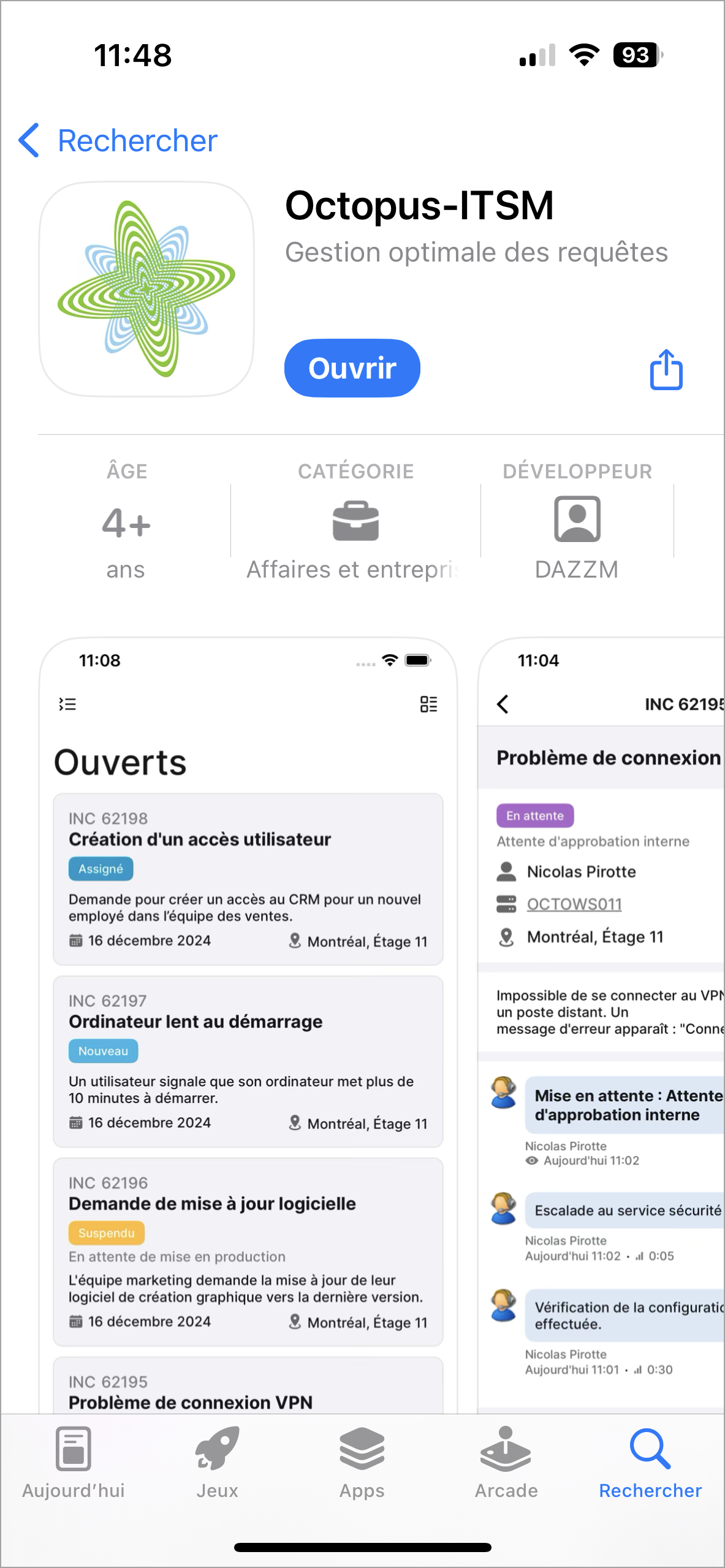
Faire l'installation de l'application Octopus-ITSM à partir du du magasin d'applications.
 .
.
Android
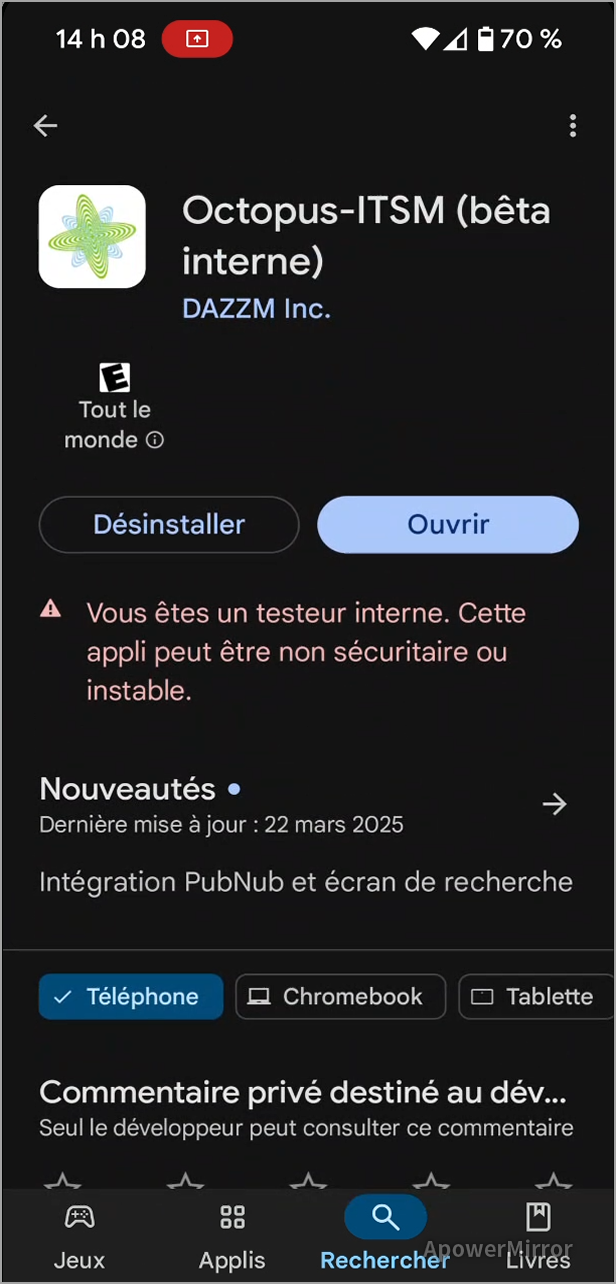
Faire l'installation de l'application Octopus-ITSM à partir du magasin d'applications.

Connexion à Octopus Mobile
Une fois l'application installée, deux modes d'authentification sont disponibles.
1. Authentification avec Code QR
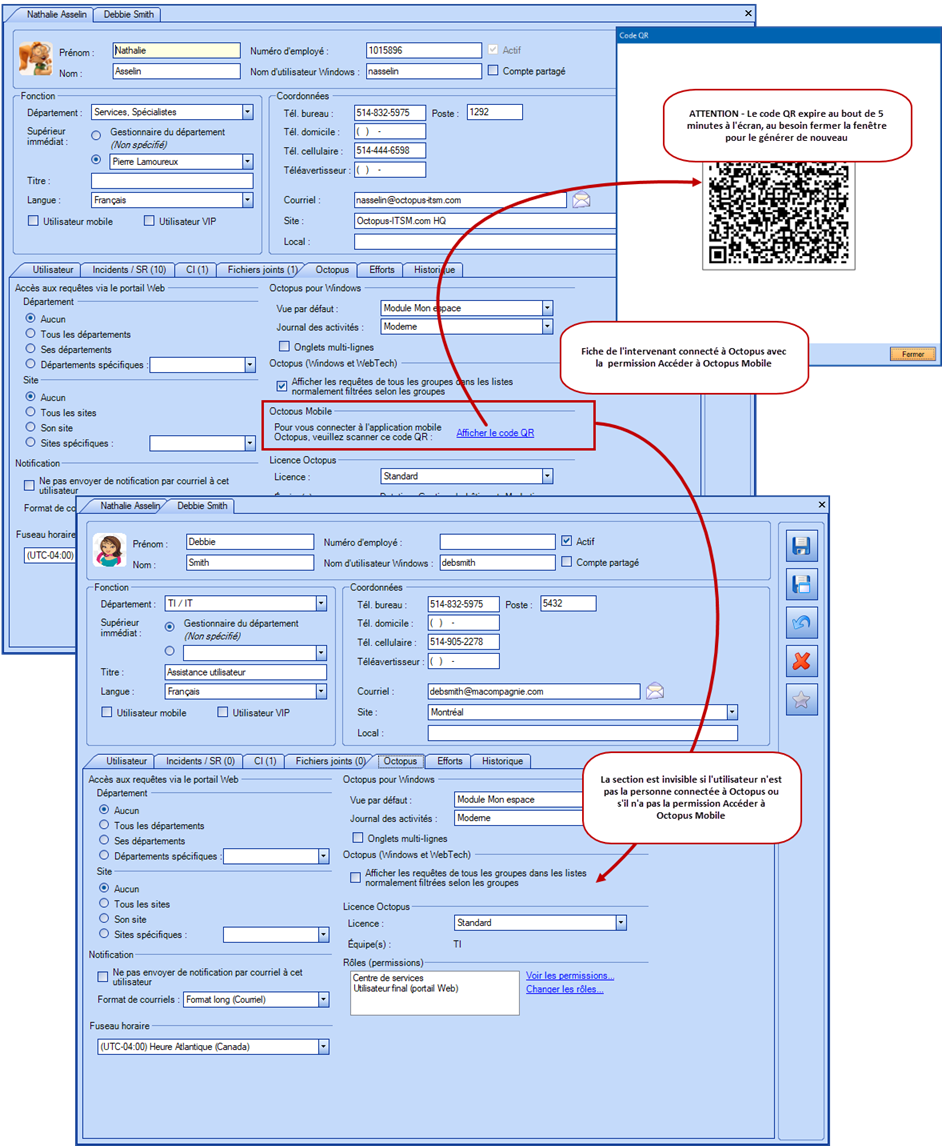
Il faut démarrer Octopus Mobile et scanner le code QR qui se trouve dans la fiche de l'intervenant.
- Dans Octopus, aller sur Fichier > Modifier mon profil.
- Cliquer sur l'onglet Octopus.
- Cliquer sur Afficher le code QR. Il faut être dans la fiche de l'utilisateur qui est connecté, sinon la section ne sera pas visible.
- Scanner le code QR et le mobile ouvrira avec les infos de connexion de cet utilisateur.
-
Attention - Le code généré à l'écran expire après 5 minutes.
-
-
L'application affiche par défaut la liste Nouveaux.
La permission Accéder à Octopus Mobile est requise pour permettre à l'intervenant d'utiliser l'application Octopus.
2. Authentification à partir d'un courriel
Il suffit de choisir la nouvelle option Se connecter par courriel. L’utilisateur devra fournir les informations suivantes :
- Nom du site
- Le nom du site peut être trouvé à partir du URL contenu dans la fenêtre située dans le menu Outils | Afficher l'adresse de la trousse d'installation, soit "https://[Nom du site].OCTOPUS-ITSM.COM/Start". Passez le mot aux utilisateurs de l'application mobile.
- Adresse courriel
Un courriel sera ensuite envoyé à l’utilisateur avec un lien permettant d’accéder directement l’application mobile. Le lien sera valide pour une durée de 15 minutes. Si vous ne trouvez pas le courriel dans votre boîte de réception, jetez un œil dans vos courriels indésirables.
L’utilisateur sera alors authentifié pour l’équipe de connexion par courriel configurée dans sa fiche utilisateur. Par défaut, l’équipe de connexion par courriel est initialisée avec celle couramment utilisée par l’utilisateur. Au besoin, il est possible de modifier l’équipe par défaut de connexion par courriel.
Ce qu'il faut savoir :
Les conditions pour qu'un intervenant puisse cliquer sur le lien Afficher le code QR sont :
1 ) L'intervenant doit être connecté à Octopus avec son nom d'utilisateur et son mot de passe. On ne peut pas générer un code QR à partir du compte d'une autre personne.
2 ) L'intervenant doit minimalement avoir les permissions suivantes :
- Accéder à Octopus
- Accéder à Octopus Mobile
- Accéder au module de gestion des utilisateurs
- Modifier son profil
Le lien pour Afficher le code QR devrait être disponible. Bien entendu, une fois connecté, il faudra que l'intervenant ait un nombre suffisant de permissions pour faire son travail.
Problème de connexion
Si lors de la connexion à l'application avec votre code QR vous avez un message d'erreur, vous devez vous assurer que vous n'utilisez pas le wifi de votre entreprise sur votre cellulaire et essayer de nouveau.
Si cela fonctionne, cela nous indique que vous devez autoriser le domaine suivant pour que l'application fonctionne avec votre wifi : https://octopus-itsm.skyjs.io/
Page principale
La page principale affiche par défaut la liste des requêtes Nouveaux.
À partir de la page principale, il est possible :
- Consulter les détails d'une requête qui est dans la liste Nouveaux en appuyant sur la carte de la requête.
Voir en image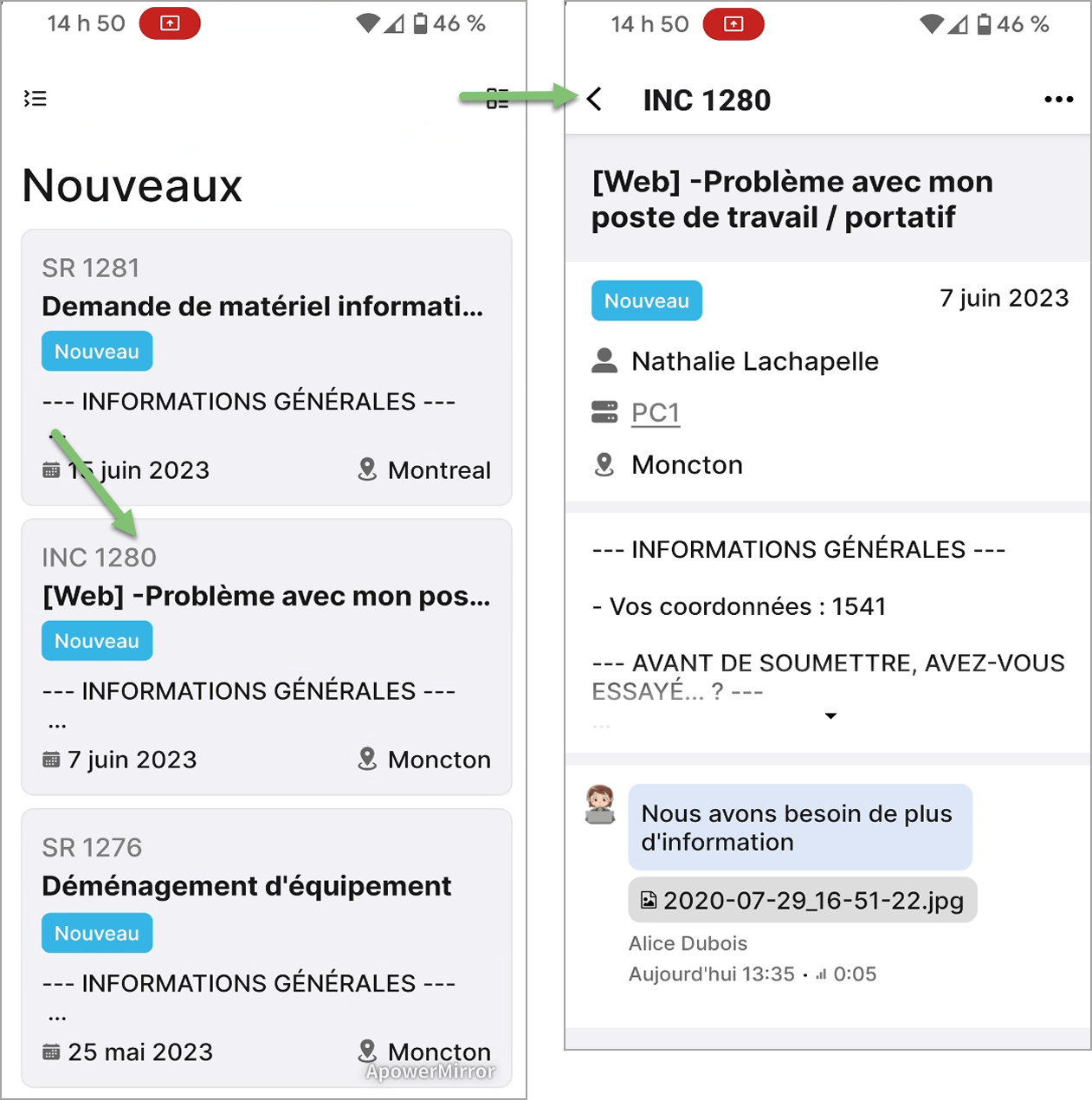
- Afficher la liste des requêtes en mode condensée en appuyant sur le bouton situé en haut à droite.
Voir en image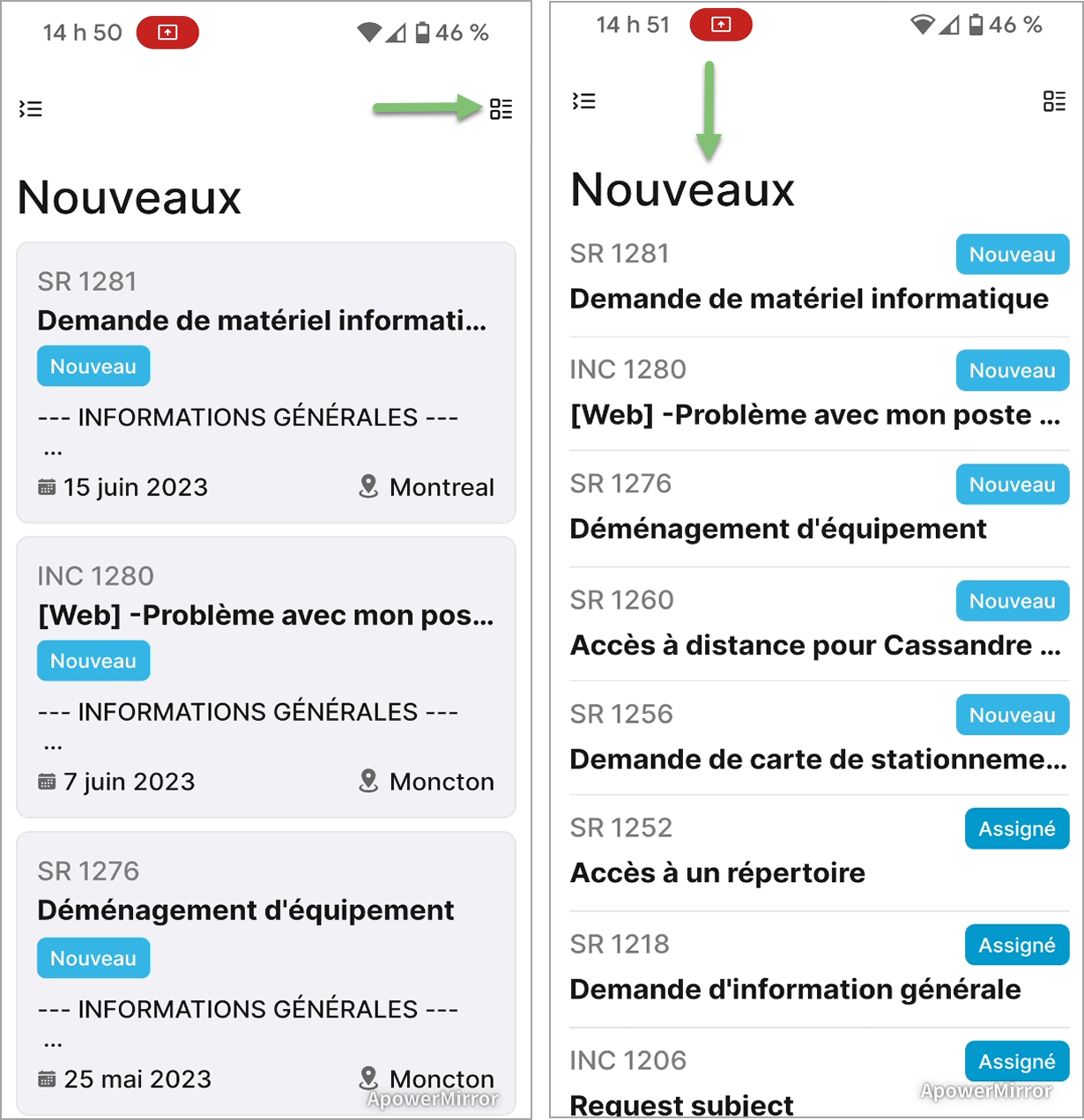
- Afficher le menu principal de l'application en appuyant sur le bouton situé en haut à gauche.
Voir en image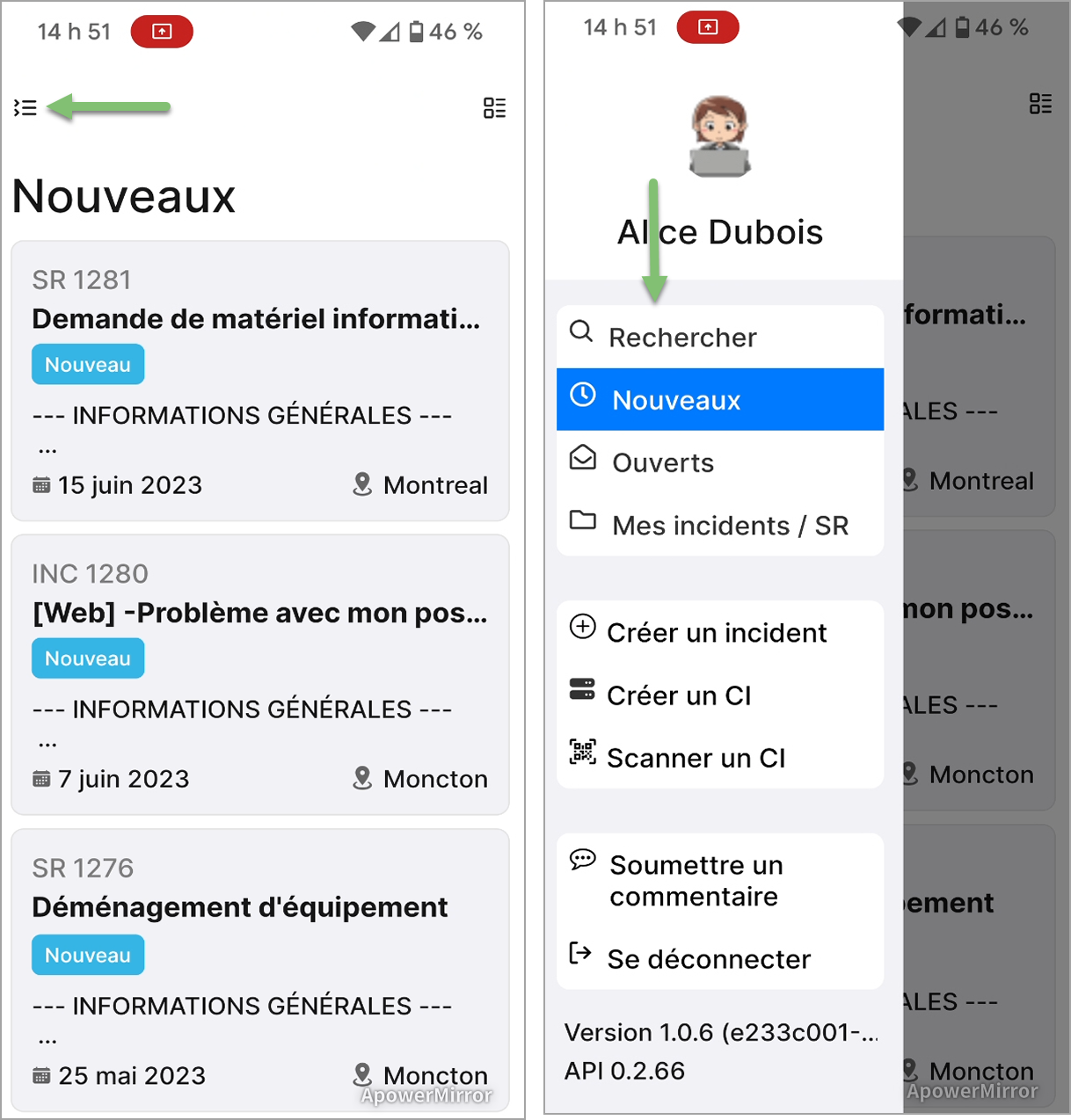
Requêtes
Détails affichés sur une carte d'une requête
La carte d'une requête affiche les informations suivantes :
- Le type de requête suivi du numéro
- Le sujet
- La priorité
- L'état
- Le nom complet du demandeur
- La description
- La date d'ouverture
- Le site
Informations affichées dans les détails d'une requête
La fiche d'une requête affiche les informations suivantes :
- Le type de requête suivi du numéro
- Le menu des actions possibles
- Le sujet
- La priorité
- L'état
- La date d'ouverture
- Le nom complet du demandeur
- Le ou les CIs liés à la requête
- Le site
- La description
- Les fichiers joints de la requête
- Les activités
- Les fichiers joints de l'activité
Actions possibles à partir d'une requête
À partir d'une requête, il est possible d'effectuer les actions suivantes :
-
Ajouter une activité
- Cette action permet d'ajouter une activité à la requête.
- L’ajout d’activités bénéficie du support des types d’activité pour enrichir le contenu de vos notes ded travail. Tout comme la note, les options suivantes sont héritées du type d’activité :
- Publique
- Envoyer par courriel
- À l’image de ce qui se fait dans le client Windows, l’application mobile permet à son tour de créer des activités en mode Travail d’équipe.
L’utilisateur sera invité à sélectionner un ou plusieurs intervenants qui se verront ajouter une activité à leur nom respectif.
-
Prendre en charge
- Cette action permet de prendre en charge la requête.
-
Assigner
- Cette action permet d'assigner la requête à un groupe ou à un intervenant.
-
Catégoriser
- Cette action permet de catégoriser une requête de type Incident à partir des champs Catégorie et Sous-catégorie.
-
Prioriser
- Cette action permet d'identifier la priorité de la requête.
-
Lier un CI / Lier un autre CI
- Cette action permet d'ajouter ou modifier le CI en cause d'un incident.
- À partir de la fiche d'un incident, un bouton Délier le CI permet de retirer le CI en cause de l'incident.
-
Marquer en attente
- L'état de la requête est mis à En attente avec la raison de la mise en attente et une activité de mise en attente est ajoutée avec la note s'il y a lieu.
-
Suspendre
- L'état de la requête est mis à Suspendu avec la raison de la suspension et une activité de suspension est ajoutée avec la note s'il y a lieu.
-
Marquer résolu
-
Dans le cas d'un Incident, l'application permet de valider ou entrer une valeur pour la Catégorie et la Sous-catégorie.
-
L'état de la requête est mis à Résolu avec une activité de résolution.
-
-
Annuler
-
Cette action permet de revenir à l'écran précédent sans avoir sélectionné une action.
-
ATTENTION cette action n'annule pas la requête.
-
-
Consulter la fiche du demandeur
-
Nom complet
-
Titre d'emploi
-
Département
-
Nom d'utilsateur Windows
-
Site
-
CI
-
Requêtes
-
À partir de la fiche d’une requête, il est possible de consulter la fiche du demandeur.
Les informations suivantes seront présentées :
CI
Détails affichés sur une carte de CI
La carte d'un CI affiche les informations suivantes :
- Le nom du CI
- Le type de CI
Informations affichées dans les détails d'un CI
La fiche d'un CI affiche les informations suivantes :
- La photo
- Le nom
- Le type de CI
- L'état
- Le site
- La date d'expiration de la garantie
- Le numéro d'inventaire
- Le numéro de série
- La note
- Lien vers ses contrats de service
- Lien vers son historique des requêtes
- Les CIs reliés
- Les fichiers joints
- Les attributs de CI peuvent être consultés et modifiés à partir de la fiche d’un CI.
Actions possibles à partir de la fiche d'un CI
À partir d'un CI, il est possible d'effectuer les actions suivantes :
- À partir d'un lien cliquable
-
Voir les contrats de service
- Cette action permet de voir les contrats de service associés au CI.
- La carte du contrat de service affiche les informations suivantes :
- Le numéro
- Le type
- La période (date début et date de fin du contrat)
- La fiche du fournisseur est aussi accessible en consultation.
-
Voir les requêtes
- Cette action permet de voir l'historique des requêtes du CI.
- Les requêtes de la liste sont affichées en mode carte.
-
- À partir du menu
-
Créer un incident
- Cette action permet de créer une requête de type Incident qui est liée au CI.
-
Modifier le CI
- Cette action permet de modifier le CI.
- Les champs suivants peuvent être modifiés :
- Nom
- Numéro d'inventaire
- Numéro de série
- Site
- Local
- Département
- Manufacturier
- État
- Criticité
- Type de garantie
- Date d'achat
- Note
- Contact principal
-
Assigner une photo
- Cette action permet d'assigner une photo au CI.
-
-
Annuler
- Cette action permet de revenir à l'écran précédent sans avoir sélectionné une action.
Menu principal
Le menu principal de l'application mobile est disponible à partir du bouton situé en haut à gauche.
Les fonctionnalités disponibles à partir du menu principal sont :
-
Favoris
Vous pouvez consulter vos favoris au même endroit. La liste Favoris permet de consulter les éléments marqués parmi les types suivants :- Requête
- Utilisateur
- CI
À partir d’un simple clic sur l’icône « Étoile », vous pouvez ajouter ou retirer un élément de votre liste de favoris.
-
Rechercher
- L'application mobile offre la possibilité de rechercher une requête ou un CI.
- Pour une requête, la recherche s'effectue sur les champs suivants :
- Demandeur / Utilisateur
- Sujet
- Numéro de la requête
- Description de la requête
- Pour un CI la recherche s'effectue sur les champs suivants :
- Nom
- Numéro d'inventaire
- Numéro de série
-
Listes des requêtes
- Le menu principal offre trois listes différentes pour voir les requêtes :
-
Nouveaux
-
Ouverts
-
Mes incidents / SR
- Liste des requêtes qui sont assignées à l'intervenant qui utilise l'application mobile.
- Liste des requêtes qui sont assignées à l'intervenant qui utilise l'application mobile.
- Mes tâches
- L’utilisateur peut consulter toutes les tâches lui étant assignées à partir de la nouvelle liste Mes tâches.
- Actions disponibles :
• Ajouter une activité
• Marquer complétée
- Actions disponibles :
- L’utilisateur peut consulter toutes les tâches lui étant assignées à partir de la nouvelle liste Mes tâches.
-
-
Regrouper les incidents / SR par site
-
Une option configurable à même la liste permet de regrouper les requêtes par site de premier niveau en appuyant sur l'icône représentant une roue d'engrenage située en haut à droite de la page.
-
Cette option n'est pas activée par défaut.
-
- Le menu principal offre trois listes différentes pour voir les requêtes :
-
Créer un incident
- Cette action permet de créer une requête de type Incident.
-
Créer un CI
- Cette action permet de créer un CI.
-
Scanner un CI
- L'application mobile offre la possibilité de chercher un CI via le scan d'un code à barres ou d'un code QR.
- Le code doit correspondre à un des champs suivants du CI :
- Le nom
- Le numéro d'inventaire
- Le numéro de série
- Lorsque l'application trouve une correspondance, elle affiche la fiche du CI. Dans le cas contraire, un message CI introuvable sera affiché à l'écran.
Lorsqu’aucun résultat n’est trouvé à la suite d’un scan pour identifier un CI, l’utilisateur sera invité à Créer un CI ou à Scanner à nouveau. Lorsque l’option de créer un CI est sélectionnée, le nom du CI est prérempli à partir de la valeur scannée.
-
Soumettre un commentaire
- Il est possible de nous partager vos suggestions ou proposer une idée pour améliorer l'application mobile Octopus simplement en sélectionnant l'option Soumettre un commentaire du menu principal.
-
Se déconnecter
- Cette option déconnecte l'intervenant qui utilise la session de l'application mobile. Par la suite, il devra se connecter de nouveau avec un code QR généré par l'application Octopus.
Merci, votre message a bien été envoyé.